‏إظهار الرسائل ذات التسميات دروس واضافات Blogger. إظهار كافة الرسائل

التحكم فى اظهار واخفاء شريط الـ Navbar الموجود فى مدونات البلوجر

المصدر : مدونة سيف المصرى


البعض لا يرتاح لوجود شريط النافبار فى مدونته ويعتبره مضايقا ويبحث عن حل لذلك

* سأقوم بتقديم شرح كامل لكيفية اخفاء شريط النافبار وظهوره فقط عند مرور مؤشر الفارة عليه

* كما سأبين كيف يتم حذفه نهائيا

هذا هو النافبار Navbar


وهكذا تبدو المدونة بعد اخفاء الشريط


شرح كيفية عمل ذلك بطريقة سهلة جدا

بالدخول إلى لوحة التحكم فى المدونة الخاصة بك
اذهب إلى Template أو القالب


اضغط كما بالصورة على Edit HTML


اضغط على proceed أو استمرار


قم بالبحث عن هذا الكود

كود:
<b:skin><![CDATA[/*
وذلك بضغط Ctrl + F من لوحة المفاتيح ثم البحث عنه
ستجد الكود الذى نبحث عنه تم تظليله تلقائيا كما فى الصورة


الآن أمامك خياران:

أن تجعل شريط النافبار يظهر فقط عند مرور مؤشر الفارة عليه وهذا هو الكود الخاص بذلك

كود:
#navbar {opacity:0;filter:alpha(opacity=0);position:relative;margin-bottom:-30px;z-index:10;}
#navbar:hover {opacity:0.7;filter:alpha(opacity=70);}

أو أن تحذفه نهائيا فلا يظهر مطلقا وهذا هو الكود الخاص بذلك
كود:
#navbar-iframe {
display: none !important;
}
أدخل الكود فى المكان المحدد كما بالصورة


قم بالضغط على حفظ ثم اذهب إلى مدونتك لترى النتيجة


أنا شخصيا أفضل عدم حذفه نهائيا لان ذلك يعتبر مخالف لسياسات جوجل وتصرح جوجل بأنه من باب العرفان بالجميل للشركة عدم حذف النافبار وأنا أميل لذلك . تحياتى .......

ملحوظه: إذا لم تظهر صور الشرح كامله الرجاء الضغط على مفتاح F5
أو قم بعمل ريفرش للصفحه

.

إضافة صندوق إشترك فى خدمة رسائل مدونة بلوجر


السلام عليكم و رحمة الله تعالى و بركاته 
إخواني أخواتي الكرام في هذا الدرس سوف نتعرف على كيفية إضافة أداة "صندوق إشترك فى خدمة رسائل مدونة بلوجر" والذي يعتبر من أهم الأدوات التي يجب أن تتوفر عليها كل مدونة ,وتكمن أهميتها في جعل كل مشترك في هذه الخدمة دائما على إطلاع على كل جديد المدونة و ذلك بتوصله بكل موضوع جديد كتبته على مدونتك عن طريق بريده الإلكتروني ،أليست هذه الخدمة رائعة حقاً ؟ كلنا نعلم الطريقة التقليدية لإضافة هذه الأداة و ذلك عن طريق الحصول على الكود من موقع فيد بيرنرFeedburner ولكن هذه الإضافة التي أقترحها عليكم تتضمن كذلك دعوة الزوار في الإشتراك عبر التويترTwitter وخلاصات RSS كذلك عبر الفيسبوك Facebook،والآن أترككم مع التطبيق .
 وقبل تطبيق هذه الإضافة يجب عليك التوفر على :
  1. رابط تغذية خلاصةRSS
  2. رابط الاشتراك فى القائمة البريدية فى حسابك بالفيدبرنر Feedburner
  1. رابط حسابك على تويتر Twitter
  1. رابط حسابك على فيسبوك Facebook
إضافة صندوق إشترك فى خدمة رسائل مدونة بلوجر
انتقل إلى لوح تحكم مدونتك،إختر "تصميم" ثم إضافة أداة ثم اختر HTML/Javascript
ولآن الصق الكود التالي :
<!-- Email subsciption box -->
<form id="subscribe" action="http://feeds.feedburner.com/blogspot/lVDxu="post" target="popupwindow" onsubmit="window.open('http://feeds.feedburner.com/blogspot/lVDxu', 'popupwindow', 'scrollbars=yes,width=550,height=520');return true"><b style="color: rgb(102, 51, 255);">إذا أعجبتك مدونتي</b> وتريد التوصل بكل المواضيع الجديدة ،كن السبّاق وقم بإدخال بريدك الإلكتروني و إنتظر الجديد
<div style="text-align: center;">
<input autocomplete="off" value="" id="subbox" onfocus="if (this.value == &#39;ضع بريدك الالكتروني هنا...&#39;) {this.value = &#39;&#39;;}" onblur="if (this.value == &#39;&#39;) {this.value = &#39;Enter your email address...&#39;;}" name="email" style="width: 200px; background-repeat: no-repeat ! important; background-image: url(&quot;chrome://sxipper/skin/images/field_icon_R.png&quot;) ! important; background-position: right center ! important; padding-left: 0px ! important;" type="text" />
<input value="simo" name="uri" type="hidden" />
<input name="loc" value="en_US" type="hidden" />
<input value="إشترك الآن" id="subbutton" type="submit" />
</div>
<div>
<center>
<table>
<tbody><tr>
<td>
<a href="http://feeds.feedburner.com/blogspot/lVDxu/PfXxI"><img src="http://feeds.feedburner.com/%7Efc/sma-b%20?bg=99CCFF&amp;fg=111111&amp;anim=1" style="border: 0pt none;" alt="" height="26" width="88" /></a>
</td><td>
<script type="text/javascript" language="JavaScript" src="رابط حسابك فى تويتر"></script>
</td>
</tr>
</tbody></table></center>
</div>
<div style="padding-left: 10px;">
<table>
<tbody><tr><td>
<a href="http://feeds.feedburner.com/blogspot/lVDxu" target="_blank" title="اشترك في اخر التدوينات"><img style="float: left; margin-right: 5px; width: 20px; height: 20px;" src="http://cocorico.com/wp-content/themes/FrenchCulture/images/rss2.gif" /></a><a href="http://feeds.feedburner.com/blogspot/lVDxu" target="_blank" title="اشترك في اخر التدوينات">اشترك عبر RSS Feed</a>
</td></tr>
<a href="https://www.facebook.com/profile.php?id=100001911302275" target="_blank" title="Facebook "><img style="float: left; margin-right: 5px; width: 70px; height:70px;" src="http://www.aeropassion.net/blog/dc-sites/leblog/public/News_Jedicut/Facebook_128.png" /></a>
<a href="https://www.facebook.com/saif.mohi"_blank" title="Facebook ">تواصل عبر facebook</a>
<tr><td>
<a href="رابط حسابك فى تويتر" target="_blank" title="Twitter time"><img style="float: left; margin-right: 5px; width: 70px; height: 70px;" src="http://www.annuaire-tourisme-evasion.com/themes/GlobalGlobes/images/twitter.png" /></a><a href="رابط حسابك فى تويتر"_blank" title="Twitter "> اتبعني عبر Twitter</a>
</td></tr>
</tbody></table></div>
<!-- /Email subsciption box --></form>
لا تنسى تبديل ما باللون الأحمر بإسم حسابك على RSS ,twitter,Facebook,Feedburner
أتمنى أن تنال إعجابكم ولأي إستفسار أنا موجود .

.

أفضل طريقة لتصميم والتحكم الكامل بقوالب البلوجر blogger مع مصمم النماذج temblates designer

قامت شركة جوجل مؤخرا باضافة خاصية جديدة مهمة للغاية وجد متطورة لإنشاء وتصميم مدونات بلوجر والتحكم الكامل في تصميم المدونة كتغير الخلفية والألوان والخطوط ولوحة التخطيط بطريقة حديثة وسهلة دون اللجوء الى تعديل صفحة html وما نواجهه من متاعب وأخطاء قد تؤدي الى اتلاف المدونة بشكل كامل .
هي عبارة عن مجموعة أدوات واسعة تحتوي على قوالب تصميم رائعة وخلفيات متنوعة كما تتميز بالمرونة والبساطة حقيقة هو أمر ممتع وكم كنا بحاجة الى هذه الإضافة التي بالتأكيد ستساهم في تطوير واتساع كبير لمدونات بلوجر على شبكة الأنترنت بدون شك.


كيفية التعامل مع الإضافة الجديدة مصمم النماذج :
في الحقيقة الكثير منا ربما سمع عن هذه الإضافة أو اطلع عليها في احدى المواقع أو المدونات الأجنبية وحتى العربية لكن الأكيد أن هناك الكثير ممن لم تظهر عنده أو أعتقد بأنها مخصصة للغة الإنجليزية فقط دون اللغات الأخرى على غرار اللغة العربية لكن لحسن الحظ هذه الميزة متوفرة باللغة العربية بتعريب كامل وبنفس كفاءة اللغات الأخرى .


المشكلة هي أن ميزة مصمم النماذج أو temblates designer لا تظهر بلوحة التحكم عند الدخول الى مدونتك عن طريق موقع بلوجر العادي فقط تظهر عند الدخول عن طريق الخدمة الجديدة  http://draft.blogger.com/  فقط قم بالدخول على رابط خدمة بلوجر الجديدة  وستظهر الميزة الجديدة بالشكل التالي :


  استخدام الخاصية الجديدة مصمم النماذج هو أمر في غاية البساطة فقط اتبع الشرح بواسطة الفيديو واستمتع ببناء وتصمم جديد لمدونتك .
أساسيات الخاصية الجديدة temblates designer:
1- يوفر لك مجموعة من القوالب الجميلة والمتطورة يمكنك اختيار واحدة منها بالضغط على القالب ثم الضغط على تطبيق على المدونة


2- مجموعة من الخلفيات الرائعة اختر ما يعجبك


3- نماذج التخطيط وهي خاصية مفيدة جدا يمكنك تغير التخطيط الكامل لمدونتك ببساطة تامة وهم ماكان شبه مستحيل بالبلوجر القديم .


4- اضافات كثيرة لتعديل الخطوط والألوان واضافة الصور وغيرها من الإضافات المهمة .


مع خدمة temblates designer الجديدة يمكنك الإستغناء عن تحميل والبحث عن القوالب الجاهزة للبلوجر وأصبح بامكانك تصميم قوالب على ذوقك الخاص .
.

فتح الراوبط الخارجية في صفحة جديدة

فتح الراوبط الخارجية في صفحة جديدة

بسم الله الرحمن الرحيم والصلاة والسلام على أشرف المرسلين خاتم النبيين سيدنا محمد عليه أفضل الصلاة وأزكى التسليم
أولا أود ان اأبدأ بالشكر الجزيل للأخ العزيز ذؤيب لشروحاته المميزة في المدونات والتي كانت الطريق الأولى لمعظم المدونين العرب ، كما أشكره جزيل الشكر لقبوله طلبي للمشاركة في مدونته التي أصبحت مقصدا لكل المدونين دون استثناء .
هذا موضوعي الأول أتمنى أن يعجبكم وأن يضيف شيئا جديدا لكم.
...
فتح الراوبط الخارجية في صفحة جديدة
يهدف المدونون للحفاظ على الزوار وابقائهم في المدونة لأطول فترة ممكنة، ولكن الروابط الخارجية تمنعهم من ذلك، وقد يفقدهم الكثير من الزوار. فالمدونون يستخدمون الروابط في الـ  anchor text  أو  الاعلانات بأنواعها وقد تكون موجودة حتى في تعليقات الزوار، وهذا كله قد يساهم في خروج الزائر من المدونة. هذه المشكلة عولجت  سابقا في مدونات الووردبريس باستخدام اضافة Open in New Window Plugin . أما بالنسبة لبلوجر فهناك الطرق التقليدية والتي سأبدأ في شرحها أولا :


الطريقة الأولى : 
عند إضافة رابط فإنه يجب عليك إجراء تعديل عليه كما يلي :
اضغط على Edit HTML ثم اذهب للرابط المراد تعديله واضف ما يلي  في آخره
target="_blank"
ليصبح كما يلي على سبيل المثال
<a href="http://site" target="_blank">
هذه الطريقة مضيعة للوقت واذا كان لديك الكثير من الروابط فيصعب تطبيقها


الطريقة الثانية : 
من لوح تحكم مدونتك اضغط تصميم ثم توجه إلى صفحة تحرير Html :
نبحث عن وسم <head> بضغط Ctrl+F ونضيف هذا الكود بعده 
<base target="_blank" />
تمتاز هذا الطريقة ببساطتها ولكنها تؤدي لفتح جميع الراوبط في صفحة جديدة حتى روابط مدونتك نفسها مثل المواضيع والأقسام مما يسبب ازعاجا للزائر لكثرة الصفحات أمامه.

الطريقة الثالثة :
وهي أفضل الطرق فلن تكون مضطرا لتعديل كل الروابط في المدونة ولن تسبب إزعاجا للزائر عدا عن بساطتها وسهولة تطبيقها، فقط كل ما عليك فعله هو إضافة الكود التالى حيث يقوم بتفحص جميع الروابط الخارجية الموجودة في الصفحة وإضافة target=_blank لها بشكل تلقائي و يمكنك تركيبها كالآتي.
من لوح تحكم مدونتك توجه إلى صفحة التصميم ثم تحرير Html.
نبحث ( Ctrl+F ) عن</body> ونضيف هذا الكود فوقه مباشرة .
<script type="text/javascript">
//<![CDATA[
jQuery('a').each(function() {
// Let's make external links open in a new window.
var href = jQuery(this).attr('href');


if (typeof href != 'undefined' && href != "" && (href.indexOf('http://') != -1 || href.indexOf('https://') != -1) && href.indexOf(window.location.hostname) == -1) {
jQuery(this).attr("target", "_blank");
}
});
//]]>
</script>

و أخيرا نضغط على زر حفظ القالب.
هذه الطريقة ليست مقتصرة فقط على المدونات وإنما يمكن تطبيقها أيضا على كل المواقع بمختلف أنواعها.
نسألكم الدعاء!
.

صعوبة تحريك أو إزاحة أدوات بلوجر ,هنا الحل

أحيانا ما يكون من الصعب علينا تحويل أو إزاحة أدوات بلوجر من صفحة تصميم المدونة مما يجل هذه الأدوات غير متوفرة علي التنسيق المناسب لعرضها وتسبب إزعاجا للزوار و صاحب المدونة كذلك ،الآن سوف أقترح عليكم طريقة عملية تقوم بحل هذه المشكلة المزعجة ،حيث يمكن تحويل و إزاحة جميع أدوات المدونة من خلال كودHtml لمدونة بلوجر.


انتقل إلى لوح تحكم مدونتك،إختر "تصميم" ،ثم "تحريرHtml " "لا" تضع علامة في خانة توسيع قوالب عناصر واجهة المستخدم.
قم بالبحث عن الكود التالي بالإستعانة بلوحة التحكم (CTRL+F).
<div id='sidebar-wrapper'>
بعدها سوف تجد أن أدوات بلوجر مرتبة بالتسلسل من الأعلي إلي الأسفل (أنظر الصورة أسفله)

فالعملية بسيطة جدا عليك سوى نسخ و لصق كود الأداة في المكان المراد ظهوره ,ودلك بالقيام بعملية تبديل الأكواد حسب الترقيم الموضح في الصورة السابقة,
مثال :
الكود رقم 1 تحته مباشرة الكود رقم 2 ،نقوم فقط بنسخ الكود رقم 1 ولصقه مكان الكود رقم 2 و العكس صحيح.
أتمنى أن تكون قد إستفدت من هذه العملية ،ولأي إستفسار أنا في الخدمة؛
أنتظر تشجيعاتكم
.

إعادة تحويل إتجاه مدونة بلوجر إلى مدونة أخرى أو موقع آخر

السلام عليكم،أحبائنا الكرام ،قراء مدونة أبو إياد ، في هذا الدرس سوف نتعلم كيفية "إعادة تحويل" رابط مدونة بلوجر إلى مدونة أو موقع آخر،وذلك لتوجيه زوارك الي المدونة الجديدة التي تختار رابطها ،حيث أن هذه العملية تتم تلقائيا (أوتوماتيكيا) عند التحويل من مدونة إلى أخرى فالغاية من هذه الخاصية تتمثل في عدة أشياء:
1.عندما تقوم بإنشاء مدونة جديدة وتريد توجيه الزوار إليها.
2.عند تحويل الاستضافة المجانية لبلوجر الى استضافة مؤدى عنها .
3.تحويل مدونتك من بلوجر الى ووردبريس .
4.توجيه الزوار الى مدونة أخرى عند قيامك بعملية الصيانة للمدونة .

وللقيام بهذه العملية هناك طريقتان لتنفيذها ،الطريقة الاولى يتم اعادة توجيه الزائر الى المدونة الجديدة بدون علمه،أما الطريقة الثانية ،يتم اعلام الزائر عن عملية إعادة التحويل عن طريق رسالة نصية ،أنت تختار أسلوبها ,الآن لنذهب الى التنفيذ.


انتقل إلى لوح تحكم مدونتك،إختر "تصميم" ،ثم "تحريرHTML " ثم ضع علامة في خانة توسيع قوالب عناصر واجهة المستخدم.
قم بالبحث عن الكود التالي بالإستعانة بلوحة التحكم (CTRL+F ).
تذكير:لا تنسى أخي المدون أن تأخد نسخة إحتياطية لمدونتك تجنبا لأي أخطاء.
  • الطريقة الأولى :
<head>
ثم قم بوضع الكود التالي بعده ،ثم قم بكتابة رابط المدونة المراد التوجه اليها في المكان المخصص بالون الاحمر
<meta HTTP-EQUIV='REFRESH' content='0; url=رابط المدونة الجديدة'/>
  • الطريقة الثانية :
انتقل إلى لوح تحكم مدونتك،إختر "تصميم" ثم إضافة أداة ثم اختر HTML/Javascriptولآن الصق الكود التالي :
<html>

<head>

<title>
المرجو الانتظار قليلا سوف يتم التوجيه الى المدونة الجديدة وشكرا
</title>

<script>
location.replace("رابط المدونة الجديدة")
</script>

</head>

<frameset cols="0,*">
</frameset>

<noframes>

<body>

<a href="رابط المدونة الجديدة">
المرجو الانتظار قليلا سوف يتم التوجيه الى المدونة الجديدة وشكرا</a>

</body>

</noframes>

</html>
بعد ذلك قم بوضع هذه الأداة تحت 'اداة رأس الصفحة' لتحويل سريع كما هو موضح في الصورة

أتمنى أن تكونو قد استفدتم من هذا الدرس البسيط ،في انتظار تشجيعاتكم ،دمتم بخير
.

كيفية إنشاء منتدى على مدونات بلوجر

السلام عليكم ورحمة الله تعالى وبركاته إخواني أخواتي الكرام ،نستهل موضوعنا اليوم بشرح كيفية إنشاء منتدى على مدونات بلوجر ،نعم يمكنك من اليوم فصاعدا أن تكون مدير منتدى داخل مدونتك ،وتكون على إتصال مباشر بزوارك ،ويمكنك طرح أقسام ومواضيع للنقاش ،وتفاعل الأعضاء فيما بينهم,ما عليك فعله سوى إتباع المراحل الآتية :


المرحلة الاولى :


توجه إلى هذا الموقع لانشاء المنتدى ،هنا

سوف تظهر لك صفحة تدعوك الى تعريف إسم المنتدى ،ووضع وصف له ، كما هو موضح في الصورة .


بعد ذلك سوف تظهر لك هذه الصفحة ،ثم اضغط على go to the next message


بعدها سوف يظهر لك الكود ،قم بنسخه :


المرحلة الثانية :
يجب عليك إنشاء صفحة ثابتة على مدونتك وذلك من إرسال -->صفحات التحرير--> صفحة جديدة-->تحرير Html

ثم قم بلصق الكود المحصل عليه ،ثم أدخل عنوان للصفحة مثلا : منتدى , ولا تنسى أن تقوم بالغاء اضافة التعليق من خيارات الرسائل


المرحلة الثالتة :
انتقل إلى لوح تحكم مدونتك،إختر "تصميم" ،ثم "تحرير, ضع علامة في خانة توسيع قوالب عناصر واجهة المستخدم.

قم بالبحث عن الكود التالي :لا تنسى أخي المدون أن تأخد نسخة إحتياطية لمدونتك تجنبا لأي أخطاء
.


<div id='content-wrapper'>
فان لم تجده قم بالبحث علي هذا الكود :

<div class='columns fauxcolumns'>
ثم قم بلصق الكود التالي قبل احد الاكواد التي تم العثور عليها ،مع ادخال رابط الصفحة التي أنشأتها و المسماة في هذا المثل بمنتدى ,وكذلك لصق كود المحصل عليه من الموقع السابق في المكان المخصص له:

<b:if cond='data:blog.url == &quot;رابط الصفحة&quot;'>

ألصق الكود المحصل عليه من الموقع
</b:if>
المرحلة الرابعة : هذه المرحلة مهمة جدا،حيث يتم اخفاء جميع الأدوات والرسائل من هذه الصفحة لكي تظهر على شكل صفحة مستقلة تتضمن المنتدى لوحده ,قم بالبحث عن هذا الكود :

</head>
ثم الصق الكود التالي قبلة ،مع ادخال رابط الصفحة :

<b:if cond='data:blog.url == &quot;رابط الصفحة&quot;'>

<style type='text/css'>

#content-wrapper {

display:none !important;

}

.columns, .fauxcolumns {

display:none !important;

}

</style>

</b:if>
وأخيرا قم بحفظ القالب ومبروك عليك المنتدى ،فلا تنسى ان تقوم باضافة رابط صفحة المنتدى في الصفحة الرئيسية ،على القائمة الأفقية للمدونة مثلا .
.

طريقة وضع نص او صورة فوق صندوق التعليقات

السلام عليكم ورحمة الله تعالى وبركاته

كيفية إستبدال كلمة " إرسال تعليق" بصورة على مدونات بلوجر

في هذه الفقرة ،سوف نتعلم كيفية إستبدال كلمة " إرسال تعليق " بصورة أو بكلمة أخرى أو هما معا وتوجد هذه الكلمة فوق مستطيل التعليقات للمدونة ،فهناك بعض المدونات يجعل موضع نموذج التعليق عبارة عن نافذة منبثقة مما يجعل كلمة " إرسال تعليق " غير مرئية للزائر في بعض الأحيان .


كما تلاحظون في المثال فقد أضفت نصا و صورة فوق صندوق التعليق مباشرة لكن بطريقتين مختلفتين.


انتقل إلى لوح تحكم مدونتك،إختر "تصميم" ،ثم "تحريرHTML " ثم ضع علامة في خانة توسيع قوالب عناصر واجهة المستخدم.قم بالبحث عن الكود التالي بالإستعانة بلوحة التحكم (CTRL+F).


<a expr:href='data:post.addCommentUrl' expr:onclick='data:post.addCommentOnclick'><data:postCommentMsg/></a>
وإبحث عن هذا الكود أيضا :
<h4 id='comment-post-message'><data:postCommentMsg/></h4>
والآن ما عليك سوى إستبدال ما لون بالأحمر في الكودين معا بما تريد :

  • إستبدال " إرسال تعليق " بنص مثلا : أضف تعليقك،أضف رد،أضف إستفسار...
  • إستبدال " إرسال تعليق " بصورة :
<img src="https://sites.google.com/site/lightbox007/photo/addcommentblogger.png" title="أضف تعليق" alt="أضف تعليق"/>

<img src="https://blogger.googleusercontent.com/img/b/R29vZ2xl/AVvXsEgbA5UDnY7U3Pjo1vtP9Z7h8fuz9ud2-hfGY8JZSo-h_bgdg5xXSLoDoMdiBNIUpo006iP70_zdQTNqDYdJx4Q1pXF1sQ5RaTO6OC5MW4P47NQ3Rd9e2MkMTeOtFGjJMRipzxZpY9Ml4-g/s512/warnning.png" title="أضف تعليق" alt="أضف تعليق"/>              


  • إستبدال " إرسال تعليق " بصورة ونص معا
<img src='https://blogger.googleusercontent.com/img/b/R29vZ2xl/AVvXsEi7v3V7F6KO6ooYDF4KvfLxLhUH_MgYFbPqaBRmk5QMA2pFk6Bss3aV-WjshPhQAuURcKbFllJJaZsgMK7v98ZlC95GMNEU_9OxDqXCteulImuzaA7Jp6uf28evOATEsGS7oiA_YzoJhIc/s320/comments_new.jpeg' alt='Commentaires' title="Commentaires" />أضف تعليقك
يمكنك إستبدال الرابط الأخضر برابط الصورة التي تريد .
وهذا مثال للصورة التي أضعها مكان كلمة "إرسال تعليق " في مدونتي

والآن قم بحفظ القالب وتوجه لمعاينة النتيجة فوق مسيطيل التعليقات


أفكار و اقتراحات
  • يمكن استعمال الطريقة الثانية لوضع إعلانات فوق صندوق التعليقات.
  • كذلك يمكن وضع أيقونات لمتابعتك على المواقع الاجتماعية .
  • يمكنك كذلك اقتراح رابط أو رسالة ...
و هذه بعض الأكواد إن رغبت في استعمالها.

ارجو ان اكون قد وفقت فى شرحى لكم :::   لاتنسوا التعليق


.

حل مشكلة عدم ظهور كلمة التحقق للتعليقات على مدونات بلوجر

السلام عليكم ورحمة الله تعالى وبركاته ،عادة ما يلقى بعض المدونين مشكلة عدم إظهار التحقق من الكلمات للتعليقات ،حيث يكون مكان إدخال كلمة التحقق مخفية وغير ظاهرة عند كتابة تعليق على المدونة مما يجعل عملية التعليق للزوار مستحيلة ،حيث أن هذه المشكلة تجعل كل من يعاني منها بعدم تطبيقها وعدم الإستفادة من تلك الخدمة التي تساعد على تقليل التعليقات الغير المرغوب فيها ،فعند كتابة تعليق يظهر صندوق التعليقات على هذا الشكل

هناك طريقتان لحل هذه المشكلة ،يمكنك إختيار أي واحدة منها :
الطريقة الأولى :
 تعتمد هذه الطريقة على جعل صندوق التعليقات يدعم شريط التمرير الذي يسمح بالنزول إلى الأسفل ثم بعد ذلك إدخال كلمة التحقق ليصبح على هذا الشكل


انتقل إلى لوح تحكم مدونتك،إختر "تصميم" ،ثم "تحريرhtml, ضع علامة في خانة توسيع قوالب عناصر واجهة المستخدم.قم بالبحث عن الكود التالي :

<iframe allowtransparency='true' class='blogger-iframe-colorize' frameborder='0' height='275' id='comment-editor' scrolling='no' src='' width='417'/>
قم بإستبدال مالون باللون الأحمر بالكلمة التالية:  scrolling='Auto' ،ثم قم بحفظ القالب.

الطريقة الثانية :
تمكننا هذه الطريقة من التحكم في طول صندوق التعليقات وذلك بتغير ما لون باللون الأزرق بالقيمة height='475' ثم قم بحفظ القالب.
أتمنى أن تكونو قد إستفدتم من هذا الدرس البسيط ،في إنتظار آرائكم وإقتراحتكم ، دمتم بألف خير

.

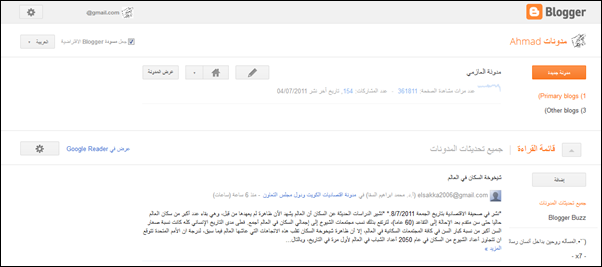
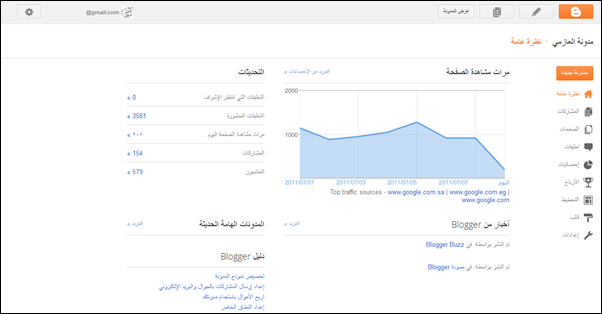
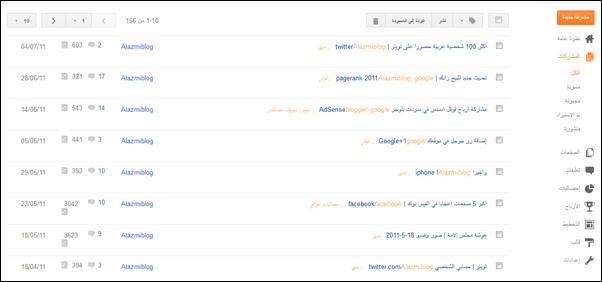
تصميم جديد للوحة تحكم بلوجر blogger


تجربة واجهة Blogger المحدثة

خلال الايام الماضية اعتمدت قوقل علي تغير التصاميم بشكل عام علي كثير من خدماتها مثل اليوتيوب الذي ادرج تصميم تجريبي جديد وكذلك تغير في تصميم بحث قوقل وكذلك تصميم جديد لبريد الجيميل و كذلك تقويم قوقل والكثير من الخدمات اعتقد انه للامر علاقة بشبكة قوقل الاجتماعية قوقل بلس وكذلك بزر المشاركة قوقل واليوم تطل علينا قوقل بتصميم سئ لخدمة بلوجر وهناك اخبار تشير الي انه قوقل تعتزم تغير مسمي خدمة بلوجر الي قوقل بلوق !

بلوجر

blooger

blogger

شخصيا لم احب هذا التصميم الجديد ماذا عنك انت ؟
.

طريقة الاشتراك في Feedburner خلاصات الويب ليصلك جديد المجموعة البريدية .

طريقة الاشتراك في Feedburner ( خلاصات الويب )  ليصلك جديد المدونة  المجموعة البريدية .


بسم الله الرحمن الرحيم . إخوتي الكرام ، السلام عليكم ورحمة الله وبركاتة

اليوم وكما عودناكم في هذه المدونة وبناءا على طلبات بعض زوارنا الكريم سوف نبداء بشرح كامل و مفصل تفصيلاً ممل بالصورة عن موضوع جديد في مدونتنا ( طبعا جديد في مدونة المحررون العرب ) وهو عن كيفية الاشتراك في خدمة Feedburner وتفعيل خدماتة .

بداية دعونا نتعرف عن هذة الخدمة اي بمعنى ما هي خدمة الـــ Feedburner ؟

خدمة الـ Feedburner هي اقوى موقع لخدمة RSS بالعالم لماذا أقوي موقع لانها تابعة لشركة جوجل ( google ) الكبرى . طيب ماذا سنستفيد من هذه الخدمة ؟ نستفيد منها الآتي :

- ارشفة فورية وقوية وثابتة بجوجل .
- توصيل آخر مواضيع موقعك او مدونتك او منتداك الى عملائك باسرع وقت ممكن .
- تخفيف اللود على سيرفر موقعك بحيث ان الرسائل توصل عن طريق سيرفر جوجل .
- الاستفادة بالقائمة البريدية في اي شي جديد خلاف موقعك الحالي .

طيب دعونا او سيبونا في المهم وهو الشرح المفصل بالصورة لهذة الخدمة عن النقاط التالية :
1 - طريقة الاشتراك في هذة الخدمة . 2 - طريقة ادراج رابط تغذية rss موقعك . 3 - طريقة اخذ الكود من هذا الموقع ووضعة في موقعك او مدونتك . 4 - طريقة تنسيق الرسائل التي ترسل من موقعك الى المشتركين في خدمة المجموعة البريدية بتاعك . 5 - طريقة وضع بنر متحرك في موقعك او مدونتك به آخر مواضيع rss موقعك . 6 - طريقة إدراج إعلانات جوجل ادسنس في الرسائل لتكسب ماديا ايظا من هذة الخدمة . ولكن هذا البند سوف نقوم بشرحة في وقتاً آخر .

يالله يا جماعة ماعليش طولت عليكم شويه بس الصبر ، الصبر على قول المثل ( الصبر مفتاح الفرج ) ،،

خطوات الاشتراك
اولا : يجب عليك الاشتراك في خدمة الـ Gmail يعني لازم يكون لك حساب او بريد الكتروني في جوجل . طبعا الكل يعرف كيف يتم الاشتراك في موقع جوجل .

ثانيا : قم بالدخول في الموقع التالي google feedburner علشان تقوم بتسجيل بريدك الالكتروني وكلمة السر لتشترك في خدمة الموقع وتضغط على زر sign in . كما هو موضح في الصورة التالية :

اضغط على الصورة لتكبر


ثالثا : تفتح صفحة جديد كما في الصورة التالية قم بوضع رابط موقعك او مدونتك في الحقل المطلوب ثم اضغط على زر Next مثلا :
( http://dynamiceghost.blogspot.com/rss.xml ) يعني رابط مدونتك وبعده سجل( rss.xml ) اي رابط RSS الخاص بمدونتك .

اضغط الصورة لتكبر


رابعا : بعد الضغط على زر Next في الخطوة السابقة ، تفتح صفحة جديدة اخرى كما في الصورة التالية ، فيها حقلين الحقل الأول اسمه ( feed title ) يعني عنوان المدونة والحقل الثاني اسمه ( feed address ) عنوان المدونة باللغة الانجليزية . اكتب في الحقل ألأول اسم مدونتك باللغة العربية وفي الحقل الثاني اسم مدونتك باللغة الانجليزية . واحيانا الموقع من نفسه تلقائينا يضع اسم مدونتك في الحقل ألأول واسم مدونتك بالانجليزي في الحقل الثاني اذا ما اردت ان تغير شي في الحقول اتركهما ومن ثم اضغط زر Next . انظر الصورة :

اضغط الصورة لتكبر


خامسا : بعد ذلك تظهر لك صفحة تخبرك بانه تم تفعيل اشتراكك وانه يمكنك البدء باستعمال خدمات feedburner المتعددة كما في الصورة التالية ، وبعدها تقوم بالضغط على NEXT . ولكن نحن هنا سنقوم بالضغط الى رابط اسمه
( skip directly to feed management ) بجانب زرnext علشان نجهز الخدمة يدوياً بتفصيل اكثر . انظر الصورة :

اضغط الصورة لتكبر


ملاحظة / أخوتي الكرام إلى المرحلة الخامسة تمت عملية الاشتراك في موقع feedburner . ولكن الخطوات التالية من المرحلة السادسة وما فوق تعلمنا كيف نقوم بتفعيل خدمات feedburner المذكورة اعلاه ( 6 البنود ) في بداية الموضوع وا ضافتها في مدونتنا أو موقعنا . خذلك نفس طويل او اشرب كأس عصير برتقال او ليمون علشان تتابع معنا الشرح .

ملاحظة اخرى / لاحظوا عند تفعيل اي خدمة تضهر علامة صح عليها كما في الصور الموجودة في الشرح .

سادساً : بعد الضغط على next او skip directly to feed management الذي تحدثنا عليه في المرحلة الخامسة ستفتح لك صفحة جديدة كما في الصورة التالية ، ثم نقوم بالضغط على كلمة ( publicize ) الموجودة في رأس الصفحة :

اضغط على الصورة لتكبر


سابعاً : بعد الضغط على publicize تفتح صفحة جديدة ، في هذه الصفحة قم بالضغط على :
( Email Subscriptions ) وبعدها سيطلب منك تفعيل الخدمة كما في الصورة التالية الاولى قم بالضغط على زر activate اي تفعيل الخدمة بعدها تظهر صفحة اخرى كما في الصورة الثانية فيها 1 - كود الاشتراك المباشر عن طريق كتابة ايميل مباشرة او البعض يسمونه ( كود خدمة المجموعة البريدية ) 2 - كود الرابط النصي تضعه في مدونتك لزيارة الخدمة من قبل زوارك . قم بنسخ الكود او الاكواد ومن ثم قم بوضعة في مدونتك لكي ليشترك زوار مدونتك بواسطة وضع ايميلاتهم ليصلهم جديد المدونة ( شرح وضع الكود في المدونة او الموقع ان شاء الله سيكون في درسا آخر ) انظر الصور التالية :

الصورة الاولى ( اضغط لتكبر )


الصورة الثاني : تظهر الاكواد ( اضغط لتكبر الصورة )


إخواني ألأعزاء نحن لا زلنا في الخطوة السابعة وهي تفعيل خدمة ( Email Subscriptions ) خليكم معايا بس ركزو شويه لكي نقوم ببعض التنسيقات عليها قبل نسخ الكود ووضعه في المدونة او في الموقع ، تابع معي :

طبعا خدمة email subscription توجد تحتها او تبعها اربعة عناوين لازم نقوم بتنسيق كل واحد منهما على حده :

1- ادارة الاشتراك subscription management )

ادارة الاشتراك وهي الخدمة التي تحدثنا عنها والتي يوجد فيها الاكواد الاثنين الموجودين في الصورة اعلاه ، وهما :
ا - كود الاشتراك المباشر ( ليصلك جديد المدونة ) الذي تضعه في مدونتك لكي يقوم كل زائر بادخال بريدة الالكتروني ليصله مواضيع واخبار مدونتك ، وسوف نقوم بشرح كيف تقوم بوضعه في مدونتك في درسا لاحق .
ب - كود الرابط النصي او كود تغذية rss تضيفه في مدونتك ليشاهد الزوار خدمة rss في مدونتك ، وبرضه سنشرح كيفية اضافته في مدونتك .

2 - تفضيلات الاتصالات ( communication prefernces
هذه الخدمة يا اخواني يسمونها تفضيلات الاتصالات وهي عندما يقوم اي زائر يتصفح مدونتك وقام بالاشتراك اي بوضع بريده الالكتروني في خدمة المجموعة البريدية ( ليصلك جديد المدونة ) التي في مدونتك ، تأتي اليه رسالة من مدونتك من هذه الخدمة مفادة كالتالي ( شكرا لتسجيلك في موقعنا يا فلان مثلا قبل ان يتم تفعيل حسابك تبقى خطوة اخيرة لاستكمال التسجيل . لاستكمال تسجيلك اضغط على الرابط ادنا : طبعا يظهر رابط في الرسالة ...... الخ ) هذه الرسالة يسمونها رسالة طلب تفعيل العضوية والكل يعرفها عندما تشترك في اي منتداء او موقع تاتي اولا رسالة تفعيل من الموقع الى بريدك الذي وضعته عندما قمت بالتسجيل بحساب جديد .
الموضوع وما فيه هو كيف تقوم بتنسيق هذه الخدمة ؟ يعني تنسيق( رسالة طلب تفعيل العضوية ) لتصل الى المشتركين باللغة العربية لانها هنا موجودة باللغة الانجليزية يعني كيف تحولها الى اللغة العربية ؟ طيب خليك معايا انا من سيشرحها لك على خطوة خطوة اريدك اولا ان تشاهد الصورة التالية علشان تكون اسهل لك فهماً :

اضغط على الصورة لتتكبر


تتكون هه الرسالة من ثلاثة اقسام :

1 - عنوان البريد الالكتروني للمرسل ( Email '' from '' address ) : يعني عنوان بريدي الالكتروني الذي سيظهر للمشترك او العضو الجديد في الرسالة التي سيستلمها في صندوق بريده يظهر تلقائيا هنا في الخدمة لا تقوم بتغييره .
2 - عنوان موضوع الرسالة ( Confirmation Email subject
فهو عنوان الرسالة الذي يظهر في صندوق بريد المستلم ( العضو الجديد المشترك ) عندما يقوم بالاشتراك في مجموعتك البريدية ( ليصلك بريد المدونة ) قم بتغييره الى اللغة العربية اذا شئت ليكن مثلا ( طلب تفعيل العضوية في مدونة المحررون العرب ) طبعا هذا مثال ولكن في مدونتك اكتب عنوان مدونتك مكانه بالشكل هذا .

3 - محتوى الرسالة او موضوع الرسالة ( confirmation email body

هذا طبعا هو محتوى الرسالة الترحيبية عند اشتراك العضو الجديد . قم بتحويلها الى اللغة العربية لتكن مثلا :
اهلاُ و سهلاٍ بك اخي الكريم لقد قمت مؤخرا بطلب الاشتراك في البريد الالكتروني لمدونة المحررون العرب . لايمكننا لانتظار لارسال التحديثاث التي تريدها عبر بريدك الالكتروني ، لذا نرجو منك النقر على الرابط التالي لتفعيل حسابك على الفور :

ملاحظة ( هنا في الوسط يظهر تلقائيا رابط التفعيل الموضح في الصورة أعلاه مضلل باللون الأزرق احذر ان تقوم بمسحه عند تغييرك اللغة من الانجليزية الى العربية خليه على ماهو عليه )
إذا كان الرابط أعلاه غير قابل للنقر أو لا يفتح نافذة المتصفح عند النقر فوقه ، قم بنسخ الرابط والصقه في شريط عنوان متصفحك ،،،

بعد تغيير اللغة قم بالظغط على زر save علشان تحتفظ


طبعا هذا مجرد مثال عن محتوى الرسالة ولكن اذا كان لديك تعبير آخر فا انت حر ،،


3 - ماركة الايميل ( email branding

طبعا هذه الخدمة هي عن الرسائل التي ترسل الى المشتركين او الاعضاء اللذين قد اشتركوا في خدمة ( ليصلك جديد المدونة ) في مدونتك . يعني بمعنى آخر عبارة الرسائل التي محتواها مواضيع او اخبار مدونتك الجديدة التي قمت بنشرها في مدونتك ترسل مباشرة بمجرد نشرها في مدونتك للأعضاء اللذين قد اشتركوا .
اذاً كيف نقوم بتنسيق هذه الرسالة ؟ لاحظ الصورة التالية ثم تابع الشرح :


- يعني في حقل email subject / title قم بوضع عنوان ليكن مثلا : مهم جدا من مدونة المحررون العرب او اكتب مثلا جديد مدونة المحررون العرب .

- وفي حقل logo URL قم بوضع رابط شعار الرسالة او رابط صورة الرسالة التي ستظهر في صندوق بريد المشترك . يعني كيف ؟ يتطلب منك ان تقوم باضافة صورة لك او شعار لهذه الرسالة في مواقع استضافة الصورة مثلا موقع ( www.imageshake.com عند اضافة صورة او شعار في هذا الموقع يعطيك رابط خاص بهذة الصورة او الشعار قم بوضع هذا الرابط في هذا الحقل .

- اما الجزء الاسفل من صورة اعلاه ، فهو عبار عن تنسيقات خط الرسالة من ناحية اللون والحجم وتنسيقات اخرى .

بعد التغييرات التي قمت بها اضغط على زرsave

4 - خيارات التوصيل ( delivery options

هذه الخدمة عبارة عن الوقت اوالزمن يعني باي توقيت تريد خدمة (ليصلك جديد المدونة ) ترسل رسائلها للمشتركين وباي وقت او اي ساعة بالضبط .
select time zone- معناها بتوقيت اي دولة ( بتوقيت جرينتش ، بتوقيت القاهرة ، وووو .... الخ ) اختار توقيت الدولة التي تريدها .
schedule email delivery : يعني في اي ساعة تريد الرسائل ترسل وباي زمن يعني صباحا او مساءا .

انظر الصورة التالية :


قم باي تغيير تحبه ثم اضغط زر save

ثامنا : تفعيل خدمة Ping Shot
هذه الخدمة من اروع خاصيات فييد بنر يعني هذه الخدمة تعمل ping تلقائي اي اخبار بعض سيرفرات جوجل بكل تحديثات موقعك او مدونتك كيف نفعلها ؟ نقوم بالضغط على كلمة pingshot تفتح الخدمة لكن تبغى تفعيل قم بالضغط على زر activate اي تفعيل الخدمة لاحظ الصورة التالية :


تاسعا : تفعيل خدمة FeedCount

وهي عداد المشتركين الذين اشتركو في خدمة ( ليصلك جديد المدونة ) متحرك ومتجدد عن اشتراك اي عضو جديد تضغط على زر activate تضهر صفحة فيها كود الخدمة قم بنسخ الكود ثم ضعه في مدونتك . انظر الصورة التالية :


عاشرا : تفعيل خدمة Noindex

هذه اهم خطة بالخدمة ومعناها ان الخدمة لا تؤر شف بجوجل وهذا اختيار تلقائي أدرجته جوجل لتعرف مدى درجة ذكاء مشتركيها بالخدمة . والتلقائي ان انه لا يؤرشف المواضيع ولا خدمة rss بموقعك . وهذه الخطة يقع بها حوالي 90% ممن يشتركون في موقع فييد بنر ، لذا قم بتفعيلها أي إلغاء علامة صح التي في المربع ثم اضغط على زر تفعيل activate تظهر صفحة اخرى فيها نفس الخيارات قم بإلغاء علامة مرة ثانية ثم اضغط على زر حفظ save . انظر الصورة الاولى والثانية :


احدى عشر : تفعيل خدمة Headline animator

هذه الخدمة قوية في الأرشفة ورائعة في شكلها أيضا ويمكنك ان تستخدمها كبلوك في صفحة مدونتك الرئيسية مثلا او توقيعك في اي منتدى . فهي عبارة عن بنر متحرك تلقائيا يظهر عناوين مواضيع مدونتك الجديدة ( آخر التغذيات في مدونتك ) . لاحظها موجودة في مدونتي هذه في العمود الجانبي تحت خدمة ( ليصلك جديد المدونة ) . انظر الصور التالية لتعرف كيف تفعل هذه الخدمة .

اضغط الصورة لتتكبر


بعد ما قمنا باختيار الشكل المناسب للبنر ( مثلا لون الخلفية اسود وقصير مثل ماهو موجود في مدونتي ) نقوم بالضغط على زر تفعيل ( activate ) ثم تضهر لنا صفحة اخرى كالتالي :


اضغط الصورة لتتكبر


في هذه الصفحة يظهر لنا البنر الذي قمنا باختيارة وتحته حقل Add to فيه عدة خيارات نختار منهما ( خيار الكود ) وهو
Other (just gimme the code ومن ثم نضغط على زر Next ليظهر لنا كود البنر في صفحة منبثقة صغيرة هذا اذا كنت ممن يستخدمون متصفح فايرفوكس مثلا . ثم قم بنسخ الكود ووضعه في مدونتك في اي مكان تريده فيها ( مثلا في السايد بار او في الهيدر ) انظر صورة الكود :
اضغط على الصورة لتتكبر


والى هنا اخواني الاعزاء ما عليكم سوى الدعاء لي ولوالديا ، ونرجو تعليقكم على الموضوع واي استفسار او سؤال نحن مستعدين للاجابة عليه ،
.
Related Posts Plugin for WordPress, Blogger...
free counters

.......

ساهم فى نشر الموضوع واخبر اصدقائك
 
-->

أدلة االمواقع والمدونات

Preview on Feedage: wwwincome-egcocc-%D9%85%D8%AF%D9%88%D9%86%D8%A9-%D8%B3%D9%8A%D9%81-%D8%A7%D9%84%D9%85%D8%B5%D8%B1%D9%89 Add to My Yahoo! Add to Google! Add to AOL! Add to MSN
Subscribe in NewsGator Online Add to Netvibes Subscribe in Pakeflakes Subscribe in Bloglines Add to Alesti RSS Reader
Add to Feedage.com Groups Add to Windows Live iPing-it Add to Feedage RSS Alerts Add To Fwicki
Add to Spoken to You
hitstatus bandwidth test Ping your blog, website, or RSS feed for Free Powered by FeedBurner Feedage Grade A rated Promote Your Blog

التحليلات

البيج رانك و ترتيب اليكسيا

احصائيات المواضيع والتعليقات

ليصلك التحديثات مباشرة في ايميلك !!

ضع بريدك الالكتروني:

مدعوم من فييد برنر